Domain video-internet.de kaufen?
Wir ziehen mit dem Projekt
video-internet.de um.
Sind Sie am Kauf der Domain
video-internet.de interessiert?
domain@kv-gmbh.de · 0541-91531010
Domain video-internet.de kaufen?
Was bedeutet Standarddrucker?
Was bedeutet Standarddrucker? Ein Standarddrucker ist der Drucker, der standardmäßig für den Druck von Dokumenten und Dateien auf einem Computer oder Netzwerk ausgewählt ist. Dies bedeutet, dass alle Druckaufträge automatisch an diesen Drucker gesendet werden, es sei denn, der Benutzer wählt explizit einen anderen Drucker aus. Der Standarddrucker kann je nach den Einstellungen des Benutzers oder des IT-Administrators festgelegt werden und kann ein lokaler Drucker oder ein Netzwerkdrucker sein. Die Auswahl eines Standarddruckers erleichtert die Verwendung und den Zugriff auf Druckfunktionen und -dienste und kann die Effizienz bei der Verwendung von Druckern verbessern. **
Wie Standarddrucker festlegen Windows 10?
Um einen Standarddrucker in Windows 10 festzulegen, gehe zu den Einstellungen und wähle "Geräte" aus. Klicke auf "Drucker und Scanner" und wähle den gewünschten Drucker aus der Liste aus. Klicke auf "Als Standard festlegen", um ihn als Standarddrucker einzurichten. Alternativ kannst du auch über die Systemsteuerung unter "Geräte und Drucker" den Standarddrucker festlegen. Stelle sicher, dass der gewünschte Drucker angeschlossen und eingeschaltet ist, damit er als Standarddrucker funktioniert. **
Ähnliche Suchbegriffe für Standarddrucker
Top-Angebote
Produkte zum Begriff Standarddrucker:
-
Datenschutz und InternetDatenschutz und Internet , DS-GVO | BDSG | TDDDG | KI-VO | DMA | DSA , Rück- & Bremsleuchten > Beleuchtung , Auflage: 2. Auflage, Erscheinungsjahr: 202410, Produktform: Leinen, Redaktion: Jandt, Silke~Steidle, Roland, Edition: NED, Auflage: 24002, Auflage/Ausgabe: 2. Auflage, Seitenzahl/Blattzahl: 800, Keyword: BDSG; Betroffenenrechte; Cookie; DS-GVO; DSGVO; Datenschutz; Datenschutz durch Technik; Datenschutz-Grundverordnung; Datenschutzrecht; Datenverarbeitung; E-Privacy-VO; Internet; Internetdienst; KI; Löschpflicht; Netzinfrastruktur; TTDSG; Telekommunikationsinfrastruktur; Webdienst; ePrivacy-VO; eSport, Fachschema: Datenschutzrecht~Medienrecht~Jurisprudenz~Recht / Rechtswissenschaft~Rechtswissenschaft~Öffentliches Recht, Fachkategorie: Unterhaltungs- und Medienrecht~Öffentliches Recht, Warengruppe: HC/Öffentliches Recht, Fachkategorie: Datenschutzrecht, UNSPSC: 49019900, Warenverzeichnis für die Außenhandelsstatistik: 49019900, Verlag: Nomos Verlags GmbH, Verlag: Nomos Verlags GmbH, Verlag: Nomos Verlagsgesellschaft mbH & Co. KG, Produktverfügbarkeit: 02, Blätteranzahl: 774 Blätter, Länge: 227, Breite: 153, Höhe: 49, Gewicht: 1276, Produktform: Gebunden, Genre: Sozialwissenschaften/Recht/Wirtschaft, Genre: Sozialwissenschaften/Recht/Wirtschaft,99,00 €*Versand: 0,00 €Sichere Weiterleitung zum Anbieter
-
RGBlink Streaming Console, Video ZubehörStreaming-Konsole zur Montage von Mini-Switchern, Monitoren und Zubehör. Die RGBlink Streaming-Konsole ist die optimale Erweiterung für jeden Mixer und Streaming-Arbeitsplatz. Der Metallrahmen mit seinen Gummifüssen steht sicher und rutschfest. Alle aktuellen RGBlink Mini Switches können auf einer schrägen Struktur montiert und seitlich mit einer Schraube fixiert werden. Dieses Design erleichtert die Bedienung des Mini und ermöglicht einen perfekten Betrachtungswinkel des 2"-Displays. Optional kann die Konsole auf einem Stativ mit einem 1⁄4"-20 Gewinde montiert werden. Das Highlight ist das umfangreiche Montageset, das aus drei Kugelköpfen und drei Montageschellen besteht. Die Kugelköpfe ermöglichen die Montage von 5"- und 7"-Monitoren/Recordern sowie eines Mikrofons. Die Halterungen haben eine variable Breite von 6 bis 9 cm und halten Zubehör wie Smartphones oder Nano-Router mit leichtem Federdruck. Die Anbringung von Zubehör kann nach Wunsch nach oben oder zur Seite erfolgen und lässt keine Wünsche offen. Das durchdachte Design ermöglicht einen einfachen Zugang zu allen notwendigen HDMI-, LAN-, USB- oder Stromkabeln der verwendeten Geräte. Verbinden Sie Ihre Ausrüstung – es war noch nie so einfach, Ihre Geräte auf so kleinem Raum sicher zu fixieren und dabei einen perfekten Überblick beim Streaming zu haben! Eigenschaften: - Metallrahmen zur Halterung von RGBlink Mini, Mini+ oder Mini Pro Switchern - Gewindeloch zur Montage auf einem Stativ mit 1⁄4"-20 Schraube - Kugelgelenke zur Montage von 5" oder 7" Monitoren/Recordern - Variable Breite der Montageschellen für Smartphone, Nano-Router usw. Technische Daten: - Gewicht: 540 Gramm mit Zubehör Lieferumfang: - 1 x Metallrahmen - 1 x Halterung mit Schraube zur Montage eines RGBlink Mini Serien Switchers - 3 x Kugelköpfe mit 1⁄4"-20 Gewinde und Flügelschrauben - 2 x 1⁄4"-20 Rändelschrauben - 3 x Montageschellen mit variabler Breite von 6 - 9 cm - 1 x Adapterblock mit 3 x 1⁄4"-20 Gewinde - 1 x Inbusschlüssel - 4 x Gummifüsse.109,00 €*Versand: 0,00 €Sichere Weiterleitung zum Anbieter
-
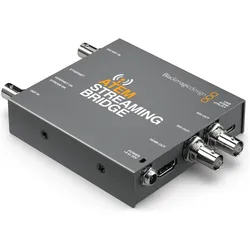
Blackmagic Atem Streaming Bridge, Video ConverterDie Atem Streaming Bridge ist ein Videokonverter, über den Sie einen H.264-Stream von einem beliebigen Atem Mini Pro empfangen und in SDI- und HDMI-Video zurückwandeln können. Das gestattet es Ihnen, Video an Remote-Standorte auf Ihrem lokalen Ethernet-Netzwerk oder per Internet sogar in die ganze Welt zu übermitteln. Möglich ist das, weil der Konverter fortschrittliche H.264-Codecs für eine höhere Qualität bei äusserst geringen Datenraten einsetzt. Ein mögliches Produktionsszenario: Broadcaster und Blogger arbeiten gemeinsam an Sendungen und kreieren so globale Netzwerke aus Atem Mini Pro Remote-Rundfunkstudios. Der Konverter lässt sich einfach einrichten. Atem Software Utility erstellt Setup-Dateien, die Sie per E-Mail an Atem Mini Pro Studios an anderen Standorten schicken können. Die Atem Streaming Bridge ist ideal für den Einsatz eines Atem Mini Pro als Remote-Rundfunkstudio.259,00 €*Versand: 0,00 €Sichere Weiterleitung zum Anbieter


-
Was heißt Windows verwaltet Standarddrucker?
Windows verwaltet den Standarddrucker, indem es festlegt, welcher Drucker standardmäßig für alle Druckaufträge verwendet wird. Dies bedeutet, dass alle Druckaufträge automatisch an den Standarddrucker gesendet werden, es sei denn, der Benutzer wählt explizit einen anderen Drucker aus. Der Standarddrucker kann je nach den Einstellungen des Benutzers oder des Netzwerkadministrators variieren. Durch die Verwaltung des Standarddruckers erleichtert Windows den Druckprozess und sorgt dafür, dass Dokumente ohne zusätzliche Konfiguration gedruckt werden können. Benutzer können den Standarddrucker über die Systemeinstellungen von Windows ändern. **
-
Wie kann ich einen Standarddrucker festlegen?
Um einen Standarddrucker festzulegen, musst du zuerst auf das Startmenü klicken und dann auf "Einstellungen" gehen. Dort wählst du "Geräte" aus und anschließend "Drucker und Scanner". Unter "Drucker und Scanner" siehst du eine Liste aller verfügbaren Drucker, aus der du deinen Standarddrucker auswählen kannst. Klicke einfach auf den gewünschten Drucker und dann auf "Als Standard festlegen". Dadurch wird dieser Drucker automatisch für alle Druckaufträge ausgewählt, es sei denn du wählst explizit einen anderen Drucker aus. **
-
Wie kann ich einen Drucker als Standarddrucker festlegen?
Um einen Drucker als Standarddrucker festzulegen, musst du zuerst die Einstellungen deines Betriebssystems öffnen. Dort findest du die Option "Geräte" oder "Drucker und Scanner". Klicke auf den gewünschten Drucker und wähle die Option "Als Standard festlegen". Bestätige die Auswahl und dein Drucker sollte nun als Standarddrucker eingestellt sein. Falls du weitere Hilfe benötigst, kannst du auch die Bedienungsanleitung deines Druckers oder die Support-Website des Herstellers konsultieren. **
-
Wie kann ich einen Drucker als Standarddrucker einstellen?
Um einen Drucker als Standarddrucker einzustellen, musst du zuerst auf das Startmenü klicken und dann auf "Einstellungen" gehen. Dort wählst du den Punkt "Geräte" aus und gehst zu "Drucker und Scanner". Hier kannst du den gewünschten Drucker auswählen und ihn als Standarddrucker festlegen. Alternativ kannst du auch über die Systemsteuerung unter "Geräte und Drucker" den Standarddrucker ändern. Stelle sicher, dass der gewünschte Drucker angeschlossen und eingeschaltet ist, damit er als Standarddrucker ausgewählt werden kann. **
Wie kann ich meinen Drucker als Standarddrucker festlegen?
Um deinen Drucker als Standarddrucker festzulegen, musst du zuerst auf das Startmenü klicken und dann auf "Einstellungen" gehen. Dort wählst du den Punkt "Geräte" aus und klickst auf "Drucker und Scanner". Unter der Liste der verfügbaren Drucker wählst du deinen gewünschten Standarddrucker aus und klickst auf "Als Standard festlegen". Bestätige deine Auswahl und dein Drucker sollte nun als Standarddrucker festgelegt sein. **
Wie kann man einen Drucker als Standarddrucker festlegen?
Um einen Drucker als Standarddrucker festzulegen, müssen Sie zuerst auf das Startmenü klicken und dann auf "Einstellungen" gehen. Wählen Sie dort "Geräte" und dann "Drucker und Scanner" aus. Unter der Liste der verfügbaren Drucker können Sie den gewünschten Drucker auswählen und dann auf "Als Standard festlegen" klicken. Bestätigen Sie die Auswahl und der ausgewählte Drucker wird nun als Standarddrucker für Ihr System festgelegt. **
Top-Angebote
Produkte zum Begriff Standarddrucker:
-
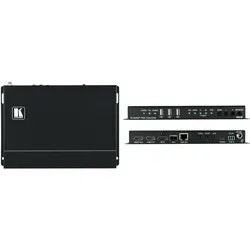
Kramer VideoStreaming Transceiver, Video ConverterKDS-8F ist ein leistungsstarker, latenzfreier 4K@60Hz (4:4:4:4) Video-Streaming-Transceiver für das Streaming über Ethernet Singlemode- und Multimode-Lichtwellenleiter. Der KDS-8F kann entweder als Encoder oder Decoder eingestellt werden. Als Encoder kodiert und streamt er den HDMI- oder DisplayPort-Eingang sowie IR, RS-232, analoges Audio und USB über ein IP-Netzwerk. Als Decoder empfängt er das kodierte Signal und dekodiert es zur Ausgabe. - Leistungsstarker Video-Streaming-Transceiver: Streamt Signale mit einer Auflösung von bis zu 4K@60Hz (4:4:4:4) über eine 10G-Netzwerkschnittstelle und bietet verlustfreie Kompression. - Maximale Kompatibilität: Vollständig standardisierter und konformer SDVoE(TM) Codec, ermöglicht Kompatibilität mit anderen Software- und Hardware-Streamingplattformen. - Unterstützt HDCP 2.2, HDR-Unterstützung, Genlock- und Fastswitch-Modi. - Analoges Audio Embedding: Bietet einen unsymmetrischen analogen Audioanschluss zum Einbetten von Audio in das Streaming-Signal. - Bidirektionale IR und RS-232 über IP: Steuern Sie eine IR- oder serielle Vorrichtung, die sich auf der Decoderseite befindet, vom Encoder aus und umgekehrt. - Video-Wandhalterung. - Multiview-Unterstützung. - Einfache, kostengünstige Wartung: LED-Anzeigen für die Hauptstromversorgung, Tx/Rx-Modus-Einstellung, HDMI/DisplayPort Videoquellenerkennung, USB-Anschluss und Tx- und Rx-Übertragung ermöglichen eine einfache lokale Wartung und Fehlersuche. - Einfache Systemverwaltung: Unterstützung für die Fernverwaltung von Systemen, um eine schnelle und effiziente Verwaltung des Lebenszyklus von Systemen und Geräten zu ermöglichen. - 10G Netzwerkschnittstelle: Erfordert einen Managed Ethernet Switch mit Multicast, Jumbo-Frames, IGMP-Snooping und Fast Leave. - Bidirektionaler USB über IP.1933,05 €*Versand: 0,00 €Sichere Weiterleitung zum Anbieter
-
Datenschutz und InternetDatenschutz und Internet , DS-GVO | BDSG | TDDDG | KI-VO | DMA | DSA , Rück- & Bremsleuchten > Beleuchtung , Auflage: 2. Auflage, Erscheinungsjahr: 202410, Produktform: Leinen, Redaktion: Jandt, Silke~Steidle, Roland, Edition: NED, Auflage: 24002, Auflage/Ausgabe: 2. Auflage, Seitenzahl/Blattzahl: 800, Keyword: BDSG; Betroffenenrechte; Cookie; DS-GVO; DSGVO; Datenschutz; Datenschutz durch Technik; Datenschutz-Grundverordnung; Datenschutzrecht; Datenverarbeitung; E-Privacy-VO; Internet; Internetdienst; KI; Löschpflicht; Netzinfrastruktur; TTDSG; Telekommunikationsinfrastruktur; Webdienst; ePrivacy-VO; eSport, Fachschema: Datenschutzrecht~Medienrecht~Jurisprudenz~Recht / Rechtswissenschaft~Rechtswissenschaft~Öffentliches Recht, Fachkategorie: Unterhaltungs- und Medienrecht~Öffentliches Recht, Warengruppe: HC/Öffentliches Recht, Fachkategorie: Datenschutzrecht, UNSPSC: 49019900, Warenverzeichnis für die Außenhandelsstatistik: 49019900, Verlag: Nomos Verlags GmbH, Verlag: Nomos Verlags GmbH, Verlag: Nomos Verlagsgesellschaft mbH & Co. KG, Produktverfügbarkeit: 02, Blätteranzahl: 774 Blätter, Länge: 227, Breite: 153, Höhe: 49, Gewicht: 1276, Produktform: Gebunden, Genre: Sozialwissenschaften/Recht/Wirtschaft, Genre: Sozialwissenschaften/Recht/Wirtschaft,99,00 €*Versand: 0,00 €Sichere Weiterleitung zum Anbieter
-
Was bedeutet Standarddrucker?
Was bedeutet Standarddrucker? Ein Standarddrucker ist der Drucker, der standardmäßig für den Druck von Dokumenten und Dateien auf einem Computer oder Netzwerk ausgewählt ist. Dies bedeutet, dass alle Druckaufträge automatisch an diesen Drucker gesendet werden, es sei denn, der Benutzer wählt explizit einen anderen Drucker aus. Der Standarddrucker kann je nach den Einstellungen des Benutzers oder des IT-Administrators festgelegt werden und kann ein lokaler Drucker oder ein Netzwerkdrucker sein. Die Auswahl eines Standarddruckers erleichtert die Verwendung und den Zugriff auf Druckfunktionen und -dienste und kann die Effizienz bei der Verwendung von Druckern verbessern. **
-
Wie Standarddrucker festlegen Windows 10?
Um einen Standarddrucker in Windows 10 festzulegen, gehe zu den Einstellungen und wähle "Geräte" aus. Klicke auf "Drucker und Scanner" und wähle den gewünschten Drucker aus der Liste aus. Klicke auf "Als Standard festlegen", um ihn als Standarddrucker einzurichten. Alternativ kannst du auch über die Systemsteuerung unter "Geräte und Drucker" den Standarddrucker festlegen. Stelle sicher, dass der gewünschte Drucker angeschlossen und eingeschaltet ist, damit er als Standarddrucker funktioniert. **
-
Was heißt Windows verwaltet Standarddrucker?
Windows verwaltet den Standarddrucker, indem es festlegt, welcher Drucker standardmäßig für alle Druckaufträge verwendet wird. Dies bedeutet, dass alle Druckaufträge automatisch an den Standarddrucker gesendet werden, es sei denn, der Benutzer wählt explizit einen anderen Drucker aus. Der Standarddrucker kann je nach den Einstellungen des Benutzers oder des Netzwerkadministrators variieren. Durch die Verwaltung des Standarddruckers erleichtert Windows den Druckprozess und sorgt dafür, dass Dokumente ohne zusätzliche Konfiguration gedruckt werden können. Benutzer können den Standarddrucker über die Systemeinstellungen von Windows ändern. **
-
Wie kann ich einen Standarddrucker festlegen?
Um einen Standarddrucker festzulegen, musst du zuerst auf das Startmenü klicken und dann auf "Einstellungen" gehen. Dort wählst du "Geräte" aus und anschließend "Drucker und Scanner". Unter "Drucker und Scanner" siehst du eine Liste aller verfügbaren Drucker, aus der du deinen Standarddrucker auswählen kannst. Klicke einfach auf den gewünschten Drucker und dann auf "Als Standard festlegen". Dadurch wird dieser Drucker automatisch für alle Druckaufträge ausgewählt, es sei denn du wählst explizit einen anderen Drucker aus. **
Ähnliche Suchbegriffe für Standarddrucker
-
RGBlink Streaming Console, Video ZubehörStreaming-Konsole zur Montage von Mini-Switchern, Monitoren und Zubehör. Die RGBlink Streaming-Konsole ist die optimale Erweiterung für jeden Mixer und Streaming-Arbeitsplatz. Der Metallrahmen mit seinen Gummifüssen steht sicher und rutschfest. Alle aktuellen RGBlink Mini Switches können auf einer schrägen Struktur montiert und seitlich mit einer Schraube fixiert werden. Dieses Design erleichtert die Bedienung des Mini und ermöglicht einen perfekten Betrachtungswinkel des 2"-Displays. Optional kann die Konsole auf einem Stativ mit einem 1⁄4"-20 Gewinde montiert werden. Das Highlight ist das umfangreiche Montageset, das aus drei Kugelköpfen und drei Montageschellen besteht. Die Kugelköpfe ermöglichen die Montage von 5"- und 7"-Monitoren/Recordern sowie eines Mikrofons. Die Halterungen haben eine variable Breite von 6 bis 9 cm und halten Zubehör wie Smartphones oder Nano-Router mit leichtem Federdruck. Die Anbringung von Zubehör kann nach Wunsch nach oben oder zur Seite erfolgen und lässt keine Wünsche offen. Das durchdachte Design ermöglicht einen einfachen Zugang zu allen notwendigen HDMI-, LAN-, USB- oder Stromkabeln der verwendeten Geräte. Verbinden Sie Ihre Ausrüstung – es war noch nie so einfach, Ihre Geräte auf so kleinem Raum sicher zu fixieren und dabei einen perfekten Überblick beim Streaming zu haben! Eigenschaften: - Metallrahmen zur Halterung von RGBlink Mini, Mini+ oder Mini Pro Switchern - Gewindeloch zur Montage auf einem Stativ mit 1⁄4"-20 Schraube - Kugelgelenke zur Montage von 5" oder 7" Monitoren/Recordern - Variable Breite der Montageschellen für Smartphone, Nano-Router usw. Technische Daten: - Gewicht: 540 Gramm mit Zubehör Lieferumfang: - 1 x Metallrahmen - 1 x Halterung mit Schraube zur Montage eines RGBlink Mini Serien Switchers - 3 x Kugelköpfe mit 1⁄4"-20 Gewinde und Flügelschrauben - 2 x 1⁄4"-20 Rändelschrauben - 3 x Montageschellen mit variabler Breite von 6 - 9 cm - 1 x Adapterblock mit 3 x 1⁄4"-20 Gewinde - 1 x Inbusschlüssel - 4 x Gummifüsse.109,00 €*Versand: 0,00 €Sichere Weiterleitung zum Anbieter
-
Blackmagic Atem Streaming Bridge, Video ConverterDie Atem Streaming Bridge ist ein Videokonverter, über den Sie einen H.264-Stream von einem beliebigen Atem Mini Pro empfangen und in SDI- und HDMI-Video zurückwandeln können. Das gestattet es Ihnen, Video an Remote-Standorte auf Ihrem lokalen Ethernet-Netzwerk oder per Internet sogar in die ganze Welt zu übermitteln. Möglich ist das, weil der Konverter fortschrittliche H.264-Codecs für eine höhere Qualität bei äusserst geringen Datenraten einsetzt. Ein mögliches Produktionsszenario: Broadcaster und Blogger arbeiten gemeinsam an Sendungen und kreieren so globale Netzwerke aus Atem Mini Pro Remote-Rundfunkstudios. Der Konverter lässt sich einfach einrichten. Atem Software Utility erstellt Setup-Dateien, die Sie per E-Mail an Atem Mini Pro Studios an anderen Standorten schicken können. Die Atem Streaming Bridge ist ideal für den Einsatz eines Atem Mini Pro als Remote-Rundfunkstudio.259,00 €*Versand: 0,00 €Sichere Weiterleitung zum Anbieter
-
Blackmagic Streaming Encoder 4K, Video ConverterDer Blackmagic Streaming Encoder 4K ist ein leistungsstarker Streaming-Prozessor, der sowohl H.264- als auch H.265-Hardware-Encoder unterstützt. Er ermöglicht das Streamen in HD und Ultra HD über gängige Protokolle wie SRT oder RTMP, was ihn zu einer idealen Lösung für professionelle Streaming-Anwendungen macht. Mit einem skalierbaren 12G-SDI-Eingang und der Möglichkeit, eine USB-Webcam anzuschliessen, bietet dieser Encoder vielseitige Anschlussmöglichkeiten. Zudem ermöglicht er eine umfassende Überwachung des Streams, was für eine qualitativ hochwertige Übertragung unerlässlich ist. Der Encoder ist mit einer Vielzahl von Audio- und Videoanschlüssen ausgestattet, die eine flexible Integration in bestehende Setups ermöglichen. Die Benutzerfreundlichkeit wird durch die mitgelieferte Startermappe unterstützt, die einen QR-Code für den Download der erforderlichen Software enthält. - Unterstützung für H.264- und H.265-Hardware-Encoding - Skalierbarer 12G-SDI-Eingang für hohe Flexibilität - USB-C-Anschluss für Webcam-Integration - Vielzahl von Audio- und Videoanschlüssen für umfassende Konnektivität - Ethernet-Anschluss für Livestreaming und Softwareupdates.549,00 €*Versand: 0,00 €Sichere Weiterleitung zum Anbieter
-
Wie kann ich einen Drucker als Standarddrucker festlegen?
Um einen Drucker als Standarddrucker festzulegen, musst du zuerst die Einstellungen deines Betriebssystems öffnen. Dort findest du die Option "Geräte" oder "Drucker und Scanner". Klicke auf den gewünschten Drucker und wähle die Option "Als Standard festlegen". Bestätige die Auswahl und dein Drucker sollte nun als Standarddrucker eingestellt sein. Falls du weitere Hilfe benötigst, kannst du auch die Bedienungsanleitung deines Druckers oder die Support-Website des Herstellers konsultieren. **
-
Wie kann ich einen Drucker als Standarddrucker einstellen?
Um einen Drucker als Standarddrucker einzustellen, musst du zuerst auf das Startmenü klicken und dann auf "Einstellungen" gehen. Dort wählst du den Punkt "Geräte" aus und gehst zu "Drucker und Scanner". Hier kannst du den gewünschten Drucker auswählen und ihn als Standarddrucker festlegen. Alternativ kannst du auch über die Systemsteuerung unter "Geräte und Drucker" den Standarddrucker ändern. Stelle sicher, dass der gewünschte Drucker angeschlossen und eingeschaltet ist, damit er als Standarddrucker ausgewählt werden kann. **
-
Wie kann ich meinen Drucker als Standarddrucker festlegen?
Um deinen Drucker als Standarddrucker festzulegen, musst du zuerst auf das Startmenü klicken und dann auf "Einstellungen" gehen. Dort wählst du den Punkt "Geräte" aus und klickst auf "Drucker und Scanner". Unter der Liste der verfügbaren Drucker wählst du deinen gewünschten Standarddrucker aus und klickst auf "Als Standard festlegen". Bestätige deine Auswahl und dein Drucker sollte nun als Standarddrucker festgelegt sein. **
-
Wie kann man einen Drucker als Standarddrucker festlegen?
Um einen Drucker als Standarddrucker festzulegen, müssen Sie zuerst auf das Startmenü klicken und dann auf "Einstellungen" gehen. Wählen Sie dort "Geräte" und dann "Drucker und Scanner" aus. Unter der Liste der verfügbaren Drucker können Sie den gewünschten Drucker auswählen und dann auf "Als Standard festlegen" klicken. Bestätigen Sie die Auswahl und der ausgewählte Drucker wird nun als Standarddrucker für Ihr System festgelegt. **
* Alle Preise verstehen sich inklusive der gesetzlichen Mehrwertsteuer und ggf. zuzüglich Versandkosten. Die Angebotsinformationen basieren auf den Angaben des jeweiligen Shops und werden über automatisierte Prozesse aktualisiert. Eine Aktualisierung in Echtzeit findet nicht statt, so dass es im Einzelfall zu Abweichungen kommen kann. ** Hinweis: Teile dieses Inhalts wurden von KI erstellt.