Domain video-internet.de kaufen?
Wir ziehen mit dem Projekt
video-internet.de um.
Sind Sie am Kauf der Domain
video-internet.de interessiert?
domain@kv-gmbh.de · 0541-91531010
Domain video-internet.de kaufen?
Was ist ein Green Screen beim Video schauen?
Ein Green Screen ist eine grüne Hintergrundfläche, die beim Video schauen verwendet wird. Durch die Verwendung eines Green Screens können verschiedene Hintergründe oder Effekte in das Video eingefügt werden, indem der grüne Hintergrund im Nachhinein durch einen anderen Hintergrund ersetzt wird. Dies ermöglicht es, dass Schauspieler vor beliebigen Kulissen agieren können, ohne tatsächlich vor Ort zu sein. **
Was ist der Unterschied zwischen Green-Screen-, Black-Screen- und Blue-Screen-Filmen?
Green-Screen-, Black-Screen- und Blue-Screen-Filme sind Techniken, die in der Filmproduktion verwendet werden, um Hintergründe oder Effekte in eine Szene einzufügen. Der Hauptunterschied liegt in der Farbe des Hintergrunds, der vor der Aufnahme verwendet wird. Beim Green-Screen wird ein grüner Hintergrund verwendet, beim Blue-Screen ein blauer Hintergrund und beim Black-Screen ein schwarzer Hintergrund. Die Wahl der Farbe hängt von den Elementen ab, die in der Szene eingefügt werden sollen und von der Kleidung oder den Requisiten der Schauspieler. **
Ähnliche Suchbegriffe für Smart-Screen
Top-Angebote
Produkte zum Begriff Smart-Screen:
-
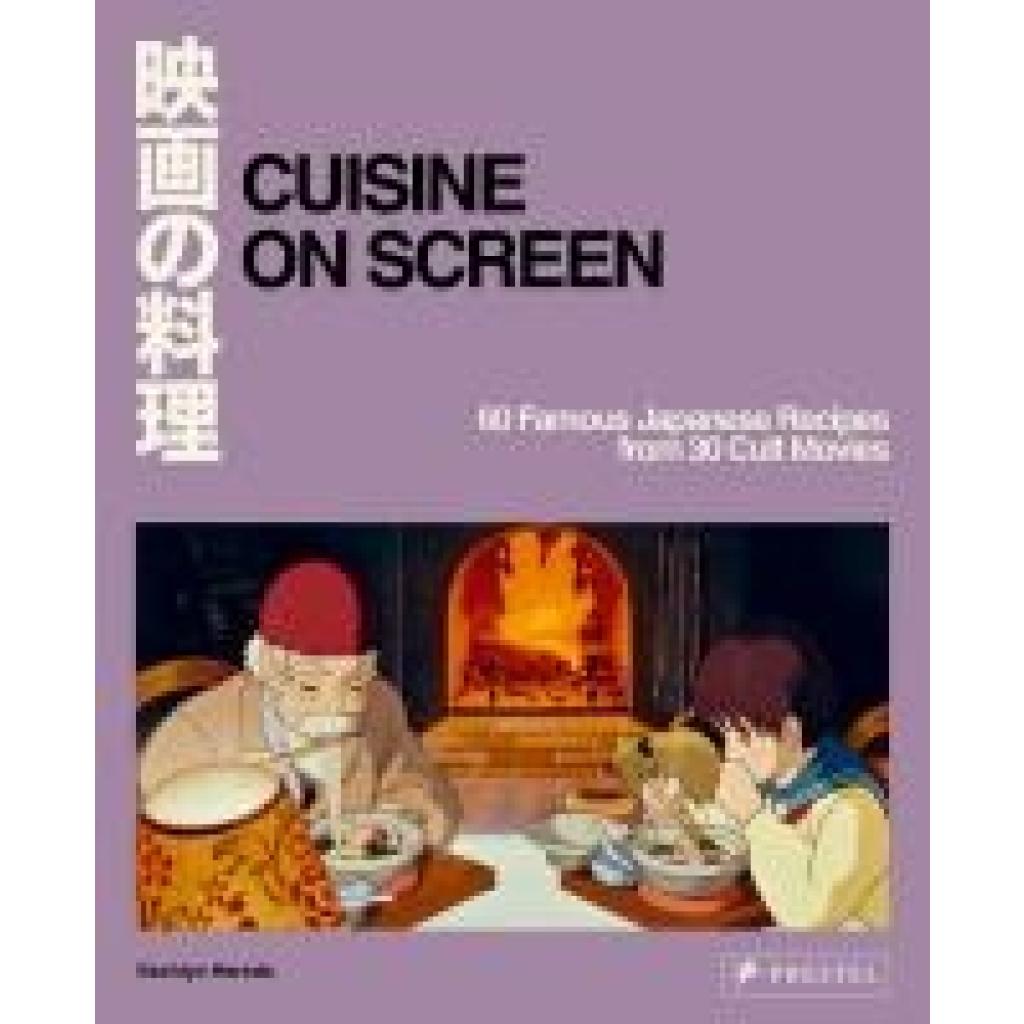
Harada, Sachiyo: Cuisine on ScreenCuisine on Screen , 60 Famous Japanese Recipes from 30 Cult Movies , Weitere Zündverteilerteile > Zünd- & Glühanlagen , Erscheinungsjahr: 20240925, Produktform: Leinen, Autoren: Harada, Sachiyo, Fotograph: Bonnier, David, Seitenzahl/Blattzahl: 192, Abbildungen: 90 farbige Abbildungen, Keyword: 2024; anime; asiatisches kochbuch; basisrezepte der japanischen küche; buch; buch für japan fans; bücher; englische bücher; japan; japan film; japanisch kochen; japanische küche; japanisches kochbuch; kochbuch; kochbücher; kochen; kunst; midnight diner; neuerscheinung; ramen rezepte; ratgeber; studio ghibli; sushi; udon, Fachschema: Japan / Küche, Restaurants~Zwanzigstes Jahrhundert, Fachkategorie: Nationale und regionale Küche~Traditional rituals and ceremonies, Warengruppe: HC/Länderküchen, UNSPSC: 49019900, Warenverzeichnis für die Außenhandelsstatistik: 49019900, Länge: 277, Breite: 228, Höhe: 25, Gewicht: 1123, Produktform: Gebunden, Genre: Sachbuch/Ratgeber,34,00 €*Versand: 0,00 €Sichere Weiterleitung zum Anbieter


-
Wie editiere ich ein Video mit einem Green Screen?
Um ein Video mit einem Green Screen zu bearbeiten, benötigst du eine Videobearbeitungssoftware wie Adobe Premiere Pro oder Final Cut Pro. Importiere das Video mit dem Green Screen in die Software und platziere es auf der Timeline. Füge dann das gewünschte Hintergrundbild oder -video über das Green Screen-Video hinzu und wende den Chroma Key-Effekt an, um das grüne Hintergrund zu entfernen. Passe die Einstellungen an, um das Ergebnis zu optimieren, und exportiere das bearbeitete Video. **
-
Wo finde ich die Funktion "Screen Mirroring" auf meinem Smart TV UE46ES5700S, um mein Handy damit zu verbinden?
Um die Funktion "Screen Mirroring" auf Ihrem Samsung Smart TV UE46ES5700S zu finden, gehen Sie zu den Einstellungen auf Ihrem Fernseher. Navigieren Sie zu den Netzwerkeinstellungen und suchen Sie nach der Option "Screen Mirroring" oder "Bildschirmspiegelung". Aktivieren Sie diese Option und stellen Sie sicher, dass Ihr Handy mit demselben Wi-Fi-Netzwerk verbunden ist. Öffnen Sie dann die Einstellungen auf Ihrem Handy, suchen Sie nach der Option "Bildschirmspiegelung" oder "Screen Mirroring" und wählen Sie Ihren Fernseher aus der Liste der verfügbaren Geräte aus, um die Verbindung herzustellen. **
-
Wie kann ich einem Video einen Green-Screen-Hintergrund hinzufügen?
Um einem Video einen Green-Screen-Hintergrund hinzuzufügen, benötigst du eine Videobearbeitungssoftware, die die Funktion des Chroma-Keying unterstützt. Zuerst musst du das Video vor einem grünen Hintergrund aufnehmen. Dann importierst du das Video in die Bearbeitungssoftware und wählst die Option für den Chroma-Key aus. Anschließend wählst du den grünen Hintergrund aus und fügst den gewünschten Hintergrund hinzu. **
-
Wie wende ich den Green-Screen-Effekt auf ein Video an?
Um den Green-Screen-Effekt auf ein Video anzuwenden, benötigst du eine Videobearbeitungssoftware, die diese Funktion unterstützt. Importiere das Video in die Software und füge dann den gewünschten Hintergrund hinzu. Wähle die Option "Chroma Key" oder "Green Screen" aus und wähle die grüne Farbe im Video aus, die entfernt werden soll. Passe die Einstellungen an, um den Effekt zu optimieren, und exportiere das Video mit dem neuen Hintergrund. **

Was ist der Unterschied zwischen einem Green Screen und einem Blue Screen?
Ein Green Screen und ein Blue Screen sind beide Hintergründe, die in der Film- und Fernsehproduktion verwendet werden, um spezielle Effekte zu erzeugen. Der Hauptunterschied besteht in der Farbe des Hintergrunds: Ein Green Screen verwendet einen grünen Hintergrund, während ein Blue Screen einen blauen Hintergrund verwendet. Die Wahl der Farbe hängt von den Elementen ab, die im Vordergrund platziert werden sollen, da sie sich besser von der gewählten Hintergrundfarbe abheben können. **
Wie funktioniert Screen Sharing?
Screen Sharing ermöglicht es einem Benutzer, den Bildschirm seines Computers oder mobilen Geräts mit anderen Benutzern zu teilen. Dies kann nützlich sein, um Präsentationen zu halten, Support zu leisten oder zusammen an Dokumenten zu arbeiten. Um Screen Sharing zu nutzen, muss eine spezielle Software oder Funktion verwendet werden, die es ermöglicht, den Bildschirminhalt live zu übertragen. Die Benutzer, mit denen der Bildschirm geteilt wird, können in Echtzeit sehen, was auf dem Bildschirm des anderen Benutzers passiert. Dies erleichtert die Zusammenarbeit und Kommunikation, insbesondere in virtuellen Umgebungen. **
Top-Angebote
Produkte zum Begriff Smart-Screen:
-
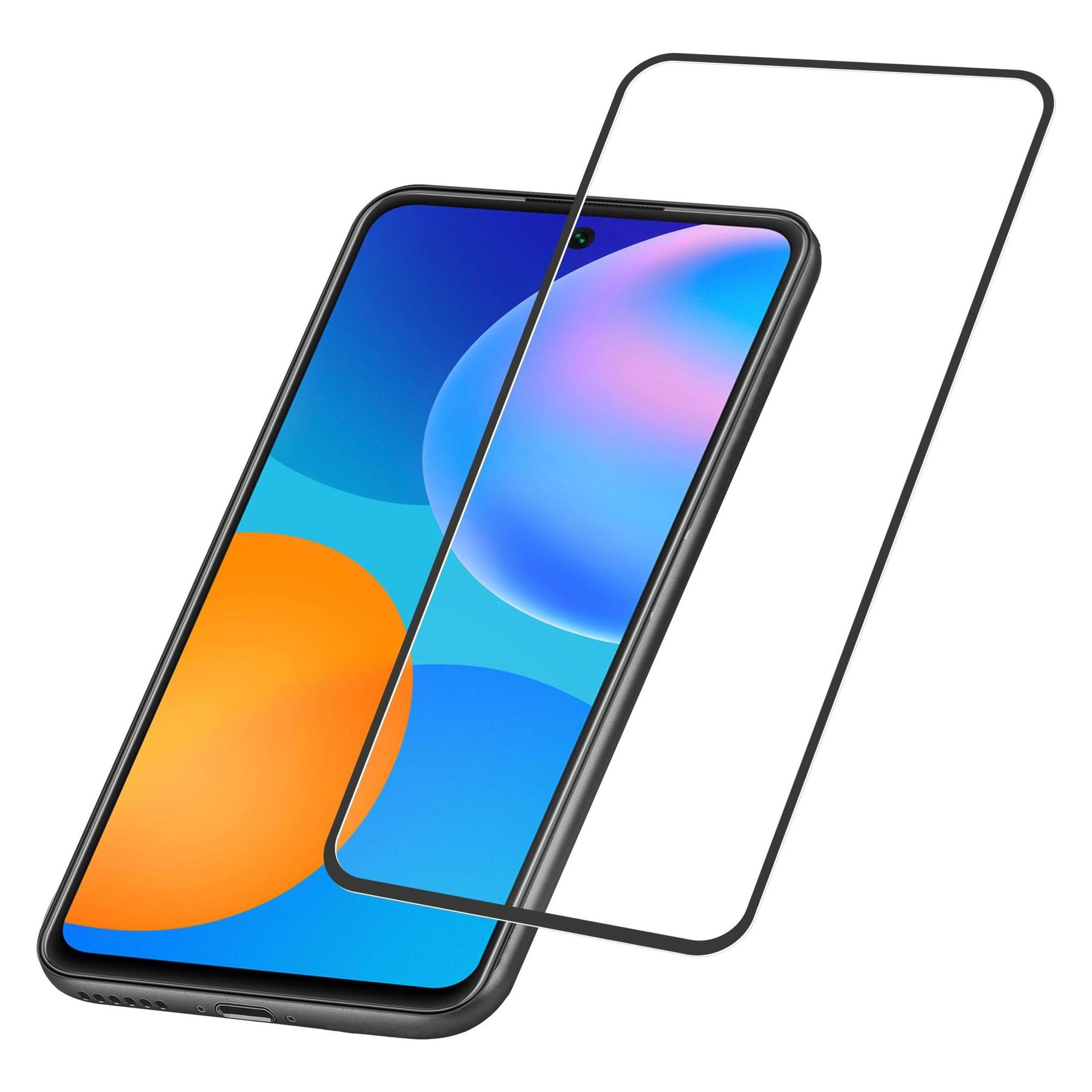
Datalogic JOYA SMART SCREEN PROTECTOR 5 PCS (94ACC0434)Produktbeschreibung: Datalogic - Bildschirmschutz für Handheld-Computer, Produkttyp: Bildschirmschutz, Packungsmenge: 5 (Spezifikationen gelten für einen Artikel), Bestimmt für: Handheld-Computer, Entwickelt für: Joya Smart79,69 €*Versand: 0,00 €Sichere Weiterleitung zum Anbieter
-
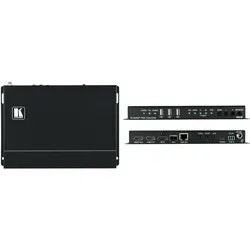
Kramer VideoStreaming Transceiver, Video ConverterKDS-8F ist ein leistungsstarker, latenzfreier 4K@60Hz (4:4:4:4) Video-Streaming-Transceiver für das Streaming über Ethernet Singlemode- und Multimode-Lichtwellenleiter. Der KDS-8F kann entweder als Encoder oder Decoder eingestellt werden. Als Encoder kodiert und streamt er den HDMI- oder DisplayPort-Eingang sowie IR, RS-232, analoges Audio und USB über ein IP-Netzwerk. Als Decoder empfängt er das kodierte Signal und dekodiert es zur Ausgabe. - Leistungsstarker Video-Streaming-Transceiver: Streamt Signale mit einer Auflösung von bis zu 4K@60Hz (4:4:4:4) über eine 10G-Netzwerkschnittstelle und bietet verlustfreie Kompression. - Maximale Kompatibilität: Vollständig standardisierter und konformer SDVoE(TM) Codec, ermöglicht Kompatibilität mit anderen Software- und Hardware-Streamingplattformen. - Unterstützt HDCP 2.2, HDR-Unterstützung, Genlock- und Fastswitch-Modi. - Analoges Audio Embedding: Bietet einen unsymmetrischen analogen Audioanschluss zum Einbetten von Audio in das Streaming-Signal. - Bidirektionale IR und RS-232 über IP: Steuern Sie eine IR- oder serielle Vorrichtung, die sich auf der Decoderseite befindet, vom Encoder aus und umgekehrt. - Video-Wandhalterung. - Multiview-Unterstützung. - Einfache, kostengünstige Wartung: LED-Anzeigen für die Hauptstromversorgung, Tx/Rx-Modus-Einstellung, HDMI/DisplayPort Videoquellenerkennung, USB-Anschluss und Tx- und Rx-Übertragung ermöglichen eine einfache lokale Wartung und Fehlersuche. - Einfache Systemverwaltung: Unterstützung für die Fernverwaltung von Systemen, um eine schnelle und effiziente Verwaltung des Lebenszyklus von Systemen und Geräten zu ermöglichen. - 10G Netzwerkschnittstelle: Erfordert einen Managed Ethernet Switch mit Multicast, Jumbo-Frames, IGMP-Snooping und Fast Leave. - Bidirektionaler USB über IP.1725,82 €*Versand: 0,00 €Sichere Weiterleitung zum Anbieter
-
Harada, Sachiyo: Cuisine on ScreenCuisine on Screen , 60 Famous Japanese Recipes from 30 Cult Movies , Weitere Zündverteilerteile > Zünd- & Glühanlagen , Erscheinungsjahr: 20240925, Produktform: Leinen, Autoren: Harada, Sachiyo, Fotograph: Bonnier, David, Seitenzahl/Blattzahl: 192, Abbildungen: 90 farbige Abbildungen, Keyword: 2024; anime; asiatisches kochbuch; basisrezepte der japanischen küche; buch; buch für japan fans; bücher; englische bücher; japan; japan film; japanisch kochen; japanische küche; japanisches kochbuch; kochbuch; kochbücher; kochen; kunst; midnight diner; neuerscheinung; ramen rezepte; ratgeber; studio ghibli; sushi; udon, Fachschema: Japan / Küche, Restaurants~Zwanzigstes Jahrhundert, Fachkategorie: Nationale und regionale Küche~Traditional rituals and ceremonies, Warengruppe: HC/Länderküchen, UNSPSC: 49019900, Warenverzeichnis für die Außenhandelsstatistik: 49019900, Länge: 277, Breite: 228, Höhe: 25, Gewicht: 1123, Produktform: Gebunden, Genre: Sachbuch/Ratgeber,34,00 €*Versand: 0,00 €Sichere Weiterleitung zum Anbieter
-
Was ist ein Green Screen beim Video schauen?
Ein Green Screen ist eine grüne Hintergrundfläche, die beim Video schauen verwendet wird. Durch die Verwendung eines Green Screens können verschiedene Hintergründe oder Effekte in das Video eingefügt werden, indem der grüne Hintergrund im Nachhinein durch einen anderen Hintergrund ersetzt wird. Dies ermöglicht es, dass Schauspieler vor beliebigen Kulissen agieren können, ohne tatsächlich vor Ort zu sein. **
-
Was ist der Unterschied zwischen Green-Screen-, Black-Screen- und Blue-Screen-Filmen?
Green-Screen-, Black-Screen- und Blue-Screen-Filme sind Techniken, die in der Filmproduktion verwendet werden, um Hintergründe oder Effekte in eine Szene einzufügen. Der Hauptunterschied liegt in der Farbe des Hintergrunds, der vor der Aufnahme verwendet wird. Beim Green-Screen wird ein grüner Hintergrund verwendet, beim Blue-Screen ein blauer Hintergrund und beim Black-Screen ein schwarzer Hintergrund. Die Wahl der Farbe hängt von den Elementen ab, die in der Szene eingefügt werden sollen und von der Kleidung oder den Requisiten der Schauspieler. **
-
Wie editiere ich ein Video mit einem Green Screen?
Um ein Video mit einem Green Screen zu bearbeiten, benötigst du eine Videobearbeitungssoftware wie Adobe Premiere Pro oder Final Cut Pro. Importiere das Video mit dem Green Screen in die Software und platziere es auf der Timeline. Füge dann das gewünschte Hintergrundbild oder -video über das Green Screen-Video hinzu und wende den Chroma Key-Effekt an, um das grüne Hintergrund zu entfernen. Passe die Einstellungen an, um das Ergebnis zu optimieren, und exportiere das bearbeitete Video. **
-
Wo finde ich die Funktion "Screen Mirroring" auf meinem Smart TV UE46ES5700S, um mein Handy damit zu verbinden?
Um die Funktion "Screen Mirroring" auf Ihrem Samsung Smart TV UE46ES5700S zu finden, gehen Sie zu den Einstellungen auf Ihrem Fernseher. Navigieren Sie zu den Netzwerkeinstellungen und suchen Sie nach der Option "Screen Mirroring" oder "Bildschirmspiegelung". Aktivieren Sie diese Option und stellen Sie sicher, dass Ihr Handy mit demselben Wi-Fi-Netzwerk verbunden ist. Öffnen Sie dann die Einstellungen auf Ihrem Handy, suchen Sie nach der Option "Bildschirmspiegelung" oder "Screen Mirroring" und wählen Sie Ihren Fernseher aus der Liste der verfügbaren Geräte aus, um die Verbindung herzustellen. **
Ähnliche Suchbegriffe für Smart-Screen
-
Wie kann ich einem Video einen Green-Screen-Hintergrund hinzufügen?
Um einem Video einen Green-Screen-Hintergrund hinzuzufügen, benötigst du eine Videobearbeitungssoftware, die die Funktion des Chroma-Keying unterstützt. Zuerst musst du das Video vor einem grünen Hintergrund aufnehmen. Dann importierst du das Video in die Bearbeitungssoftware und wählst die Option für den Chroma-Key aus. Anschließend wählst du den grünen Hintergrund aus und fügst den gewünschten Hintergrund hinzu. **
-
Wie wende ich den Green-Screen-Effekt auf ein Video an?
Um den Green-Screen-Effekt auf ein Video anzuwenden, benötigst du eine Videobearbeitungssoftware, die diese Funktion unterstützt. Importiere das Video in die Software und füge dann den gewünschten Hintergrund hinzu. Wähle die Option "Chroma Key" oder "Green Screen" aus und wähle die grüne Farbe im Video aus, die entfernt werden soll. Passe die Einstellungen an, um den Effekt zu optimieren, und exportiere das Video mit dem neuen Hintergrund. **
-
Was ist der Unterschied zwischen einem Green Screen und einem Blue Screen?
Ein Green Screen und ein Blue Screen sind beide Hintergründe, die in der Film- und Fernsehproduktion verwendet werden, um spezielle Effekte zu erzeugen. Der Hauptunterschied besteht in der Farbe des Hintergrunds: Ein Green Screen verwendet einen grünen Hintergrund, während ein Blue Screen einen blauen Hintergrund verwendet. Die Wahl der Farbe hängt von den Elementen ab, die im Vordergrund platziert werden sollen, da sie sich besser von der gewählten Hintergrundfarbe abheben können. **
-
Wie funktioniert Screen Sharing?
Screen Sharing ermöglicht es einem Benutzer, den Bildschirm seines Computers oder mobilen Geräts mit anderen Benutzern zu teilen. Dies kann nützlich sein, um Präsentationen zu halten, Support zu leisten oder zusammen an Dokumenten zu arbeiten. Um Screen Sharing zu nutzen, muss eine spezielle Software oder Funktion verwendet werden, die es ermöglicht, den Bildschirminhalt live zu übertragen. Die Benutzer, mit denen der Bildschirm geteilt wird, können in Echtzeit sehen, was auf dem Bildschirm des anderen Benutzers passiert. Dies erleichtert die Zusammenarbeit und Kommunikation, insbesondere in virtuellen Umgebungen. **
* Alle Preise verstehen sich inklusive der gesetzlichen Mehrwertsteuer und ggf. zuzüglich Versandkosten. Die Angebotsinformationen basieren auf den Angaben des jeweiligen Shops und werden über automatisierte Prozesse aktualisiert. Eine Aktualisierung in Echtzeit findet nicht statt, so dass es im Einzelfall zu Abweichungen kommen kann. ** Hinweis: Teile dieses Inhalts wurden von KI erstellt.